나노편집기와 문자처리 명령어
목차(T.O.C)
1. 나노 편집기의 개념 및 실행방법
1-1. 나노편집기
1-2. 나노편집기에서 명령어 실행하기
2. 문자처리 명령어
2-1. cat 명령어
2-2. more, less 명령어
2-3. head,tail 명령어
1. 나노편집기의 개념 및 실행방법
1-1. 나노 편집기
텍스트 편집기로 간단한 사용법, 단축키로 입문자가 쉽게 문서를 편집할 때 사용
윈도우 운영체제에서의 메모장
nano 이름 뒤에 저장할 파일명을 입력, 파일명을 입력하지 않으면, 문저편집과정에서 파일명을 지정할 수도 있음
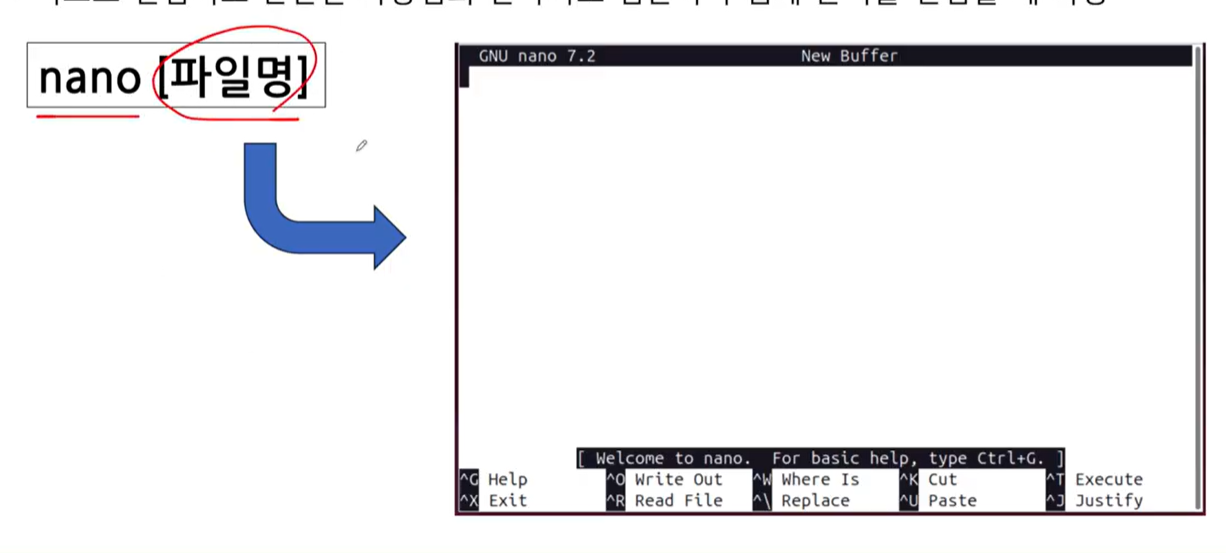
화면 상단이 파일이름, 하단은 파일이름 단축키
1-2. 나노편집기에서 명령어 실행하기
1. ctrl+t
문서편집기 안에서 명령어를 실행할 수 있다.
2. ctrl +w(where is)
특정단어를 문서 편집기 안에서 찾는기능
3.문자열 잘라내기와 붙여넣기

ctrl+k 하면 복사되고, ctrl+u하면 해당 위치에 붙여넣기
클립보드에 저장된 내용은 그대로 남아, ctrl+u를 누르면 반복적으로 계속 붙여넣기됨.
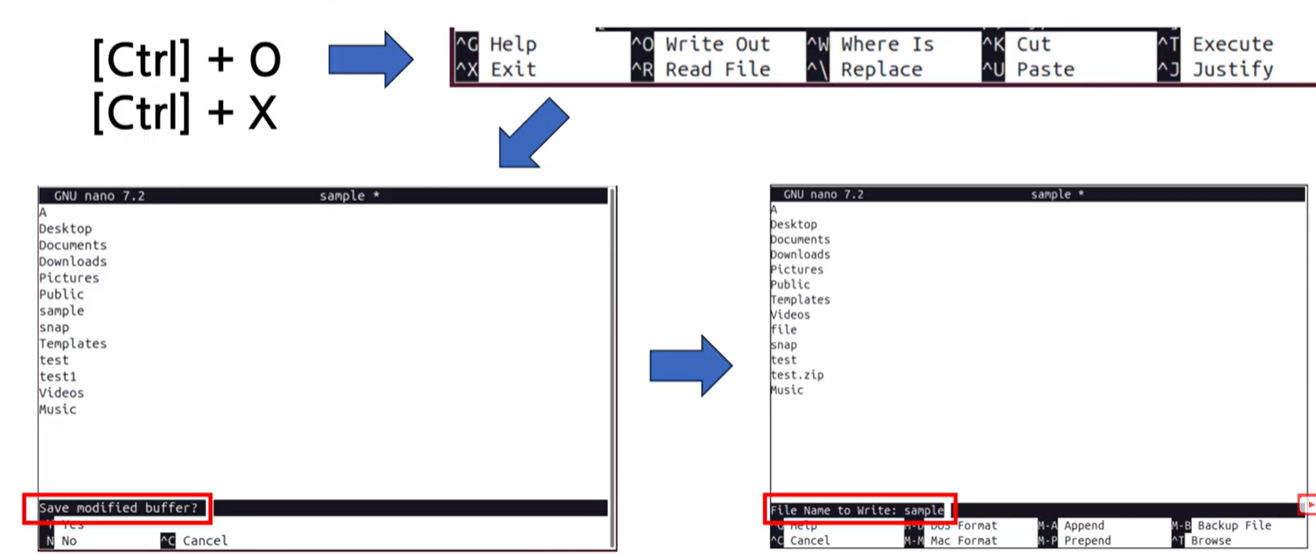
4. 문서편집기 저장과 종료
ctrl+o : write out 저장하라는 의미(화면 상단에 *표시-> 아직저장안됨)
ctrl+x : 문서 밖으로 빠져나가라는 의미
2 . 문자처리 명령어
2-1 . cat 명령어
문자로 구성된 파일의 내용을 출력하는 명령어
줄번호를 함께 출력하고 싶으면 -n 을 추가.

2-2. more , less 명령어
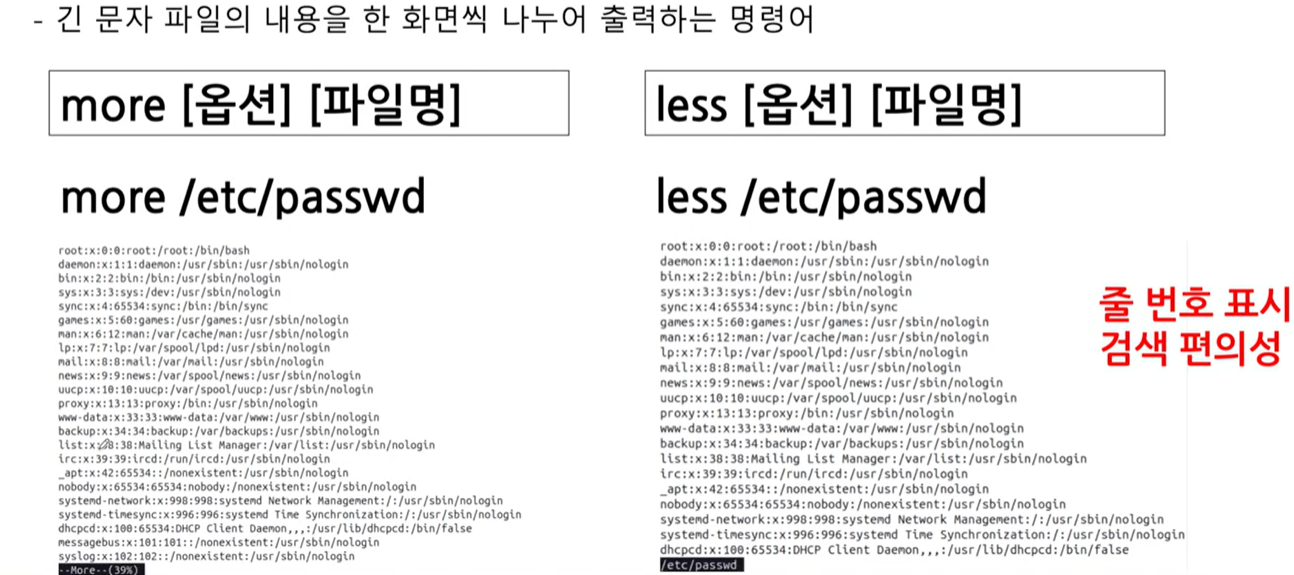
긴 문자 파일의 내용을 한 화면씩 나누어 출력하는 명령어
-more :
화면 하단에 전체 문서 중 몇 퍼센트 보여주는 지 알려줌(space 바를 눌러 한 페이지씩 넘기거나 enter 이용하여 한 줄 씩 넘기면서 읽음)-> 끝으로 이동하면 파일이 종료
-less :
파일의 경로와 파일명을 알려줌. 줄번호 표시로 검색의 편의성
위 아래 방향키로 한 줄 씩 이동
다음페이지로 이동 f(foward), 이전 페이지로 이동b(backward)
맨 마지막으로 도착하면 end 라고 알려줌
종료는 q를 누름
문서에서 특정 키워도르 검색
- more+/키워드
-> 키워드 포함 행만이 출력
-less 명령어-> 명령어를 실행할 떄는 키워드 입력하지 않고, 파일을 읽는 도중에 /키워드 를 이용하여 검색
-> 해당 글자를 진하게 표시
둘의 가장 큰 차이점은 줄 번호 표시여부
less는 -N옵션을 이용하여 줄번호를 표시할 수 있다.
2-3. head, tail 명령어

옵션, 파일명을 이용하면 문서의 맨 앞이나 맨 뒤의 내용을 볼 수 있다.
별도의 옵션이 없는 경우 기본값은 10줄을 출력한다.
-c 옵션은 1글자가 1바이트니깐 몇 글자를 읽어올지를 지정
-n 옵션은 몇줄을 읽어올 지 지정